
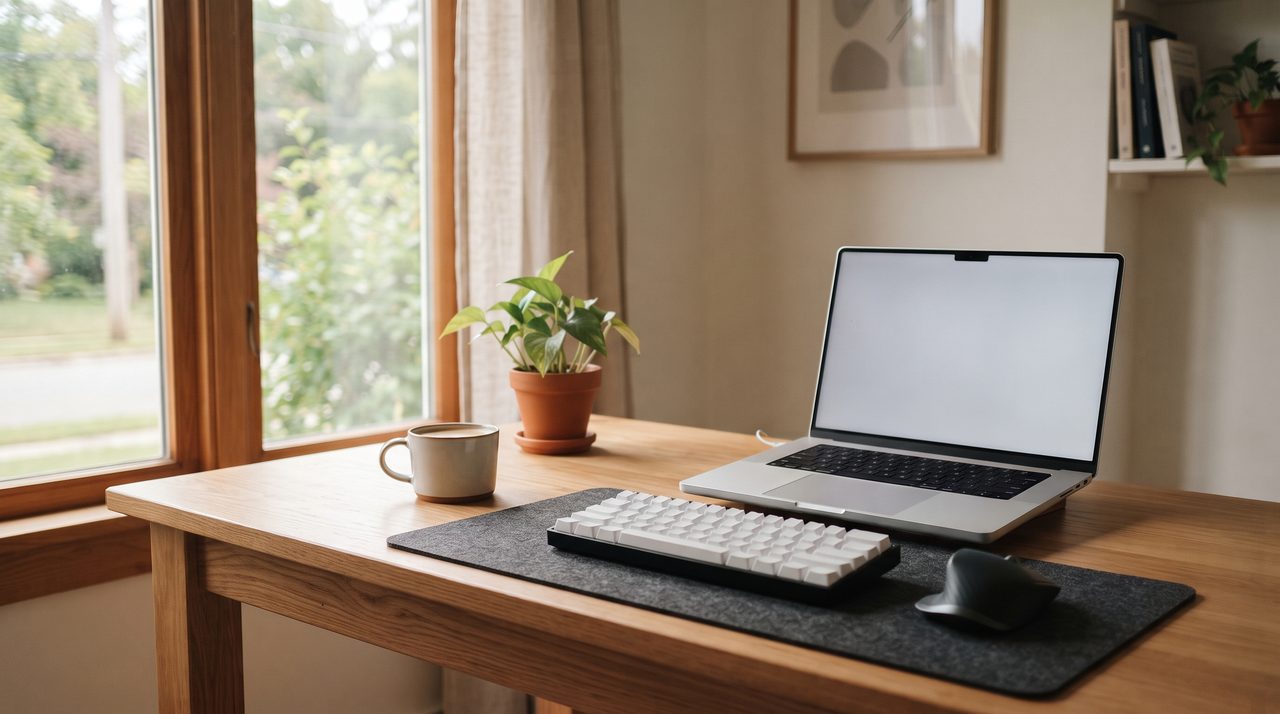
この記事の結論
- マウスは右手用の形状に成形されたエルゴノミクスタイプが多く、左手で使うと手首に負担がかかりやすい
- 左右対称の形状(シンメトリータイプ)のマウスを選べば、左手でも右手用と変わらない持ちやすさで使える
- ノートPCのトラックパッドは元々左右差がないため、マウスにこだわらないという選択肢もある
- テンキー付きキーボードは右手側が定位置のため、左手でマウスを使う場合は配置の見直しが必要になる
楽器・カメラ以外にも、左利きが地味に困る家電・日用品で少し触れたパソコンのマウスについて、テレワークで長時間パソコンに向かう機会が増えた今、もう少し掘り下げて整理しておきます。
1. 一般的なマウスは右手用に成形されている
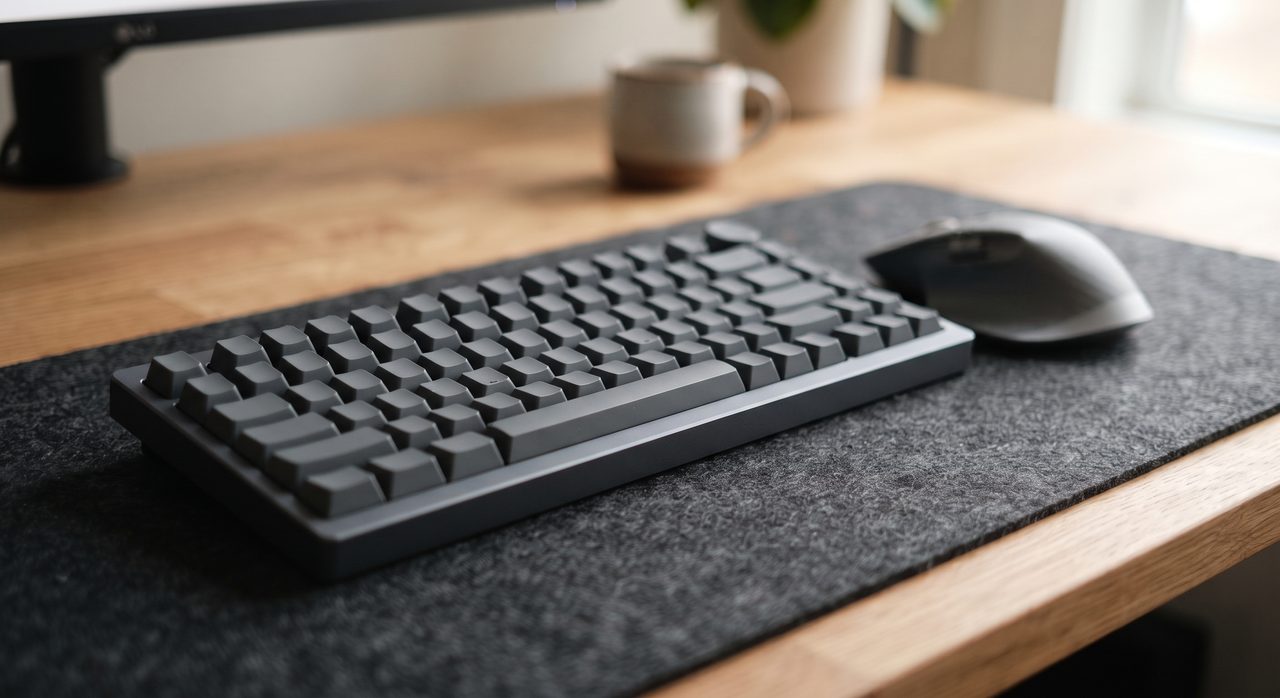
家電量販店やオンラインストアで販売されているマウスの多くは、手のひらの形にフィットする「エルゴノミクスデザイン」を採用しています。
このエルゴノミクスデザインは右手で握ったときに自然にフィットする形状で作られているため、左手で持つと親指や薬指の位置が合わず、不自然な力の入れ方になりがちです。
右手用のエルゴノミクスマウスを無理に左手で使い続けると、手首や指に余計な負担がかかり、腱鞘炎のような不調につながることもあります。
長時間パソコンを使う仕事の人ほど、マウスの形状は軽視しない方がよいポイントです。
2. 選択肢は大きく3つ
1. 左右対称(シンメトリータイプ)のマウスを選ぶ
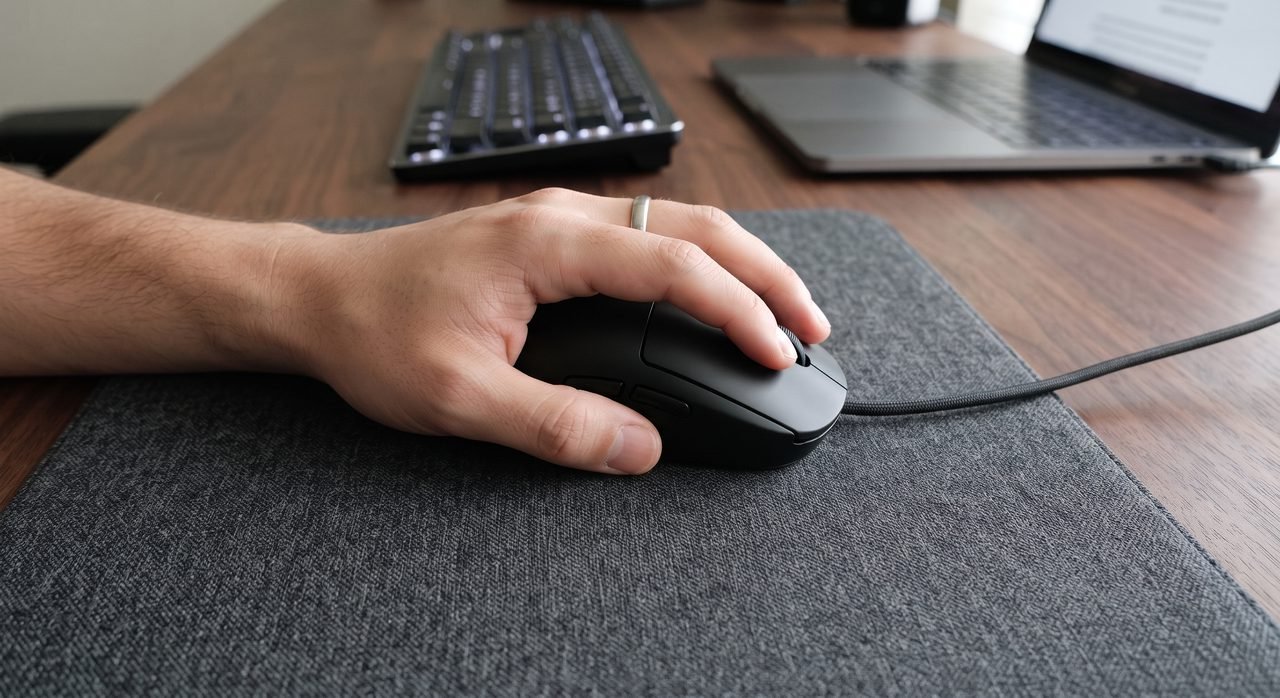
最もシンプルな解決策は、左右非対称のエルゴノミクスデザインではなく、左右対称のシンメトリータイプのマウスを選ぶことです。
シンメトリータイプは、そもそも「利き手専用」という発想で作られていないため、左手で持っても右手用と変わらない使い心地が得られます。
この記事で紹介した商品

エレコム(ELECOM) 有線マウス M-LE10URCBK
左右対称のシンメトリーデザイン、光学式・USB接続でWindows/Mac両対応
¥1,584
※価格は記事執筆時点のものです。
購入前に最新価格をご確認ください。
2. 左手用に設計されたマウスを探す
数は多くありませんが、左手専用に設計されたエルゴノミクスマウス(ボタン配置やくぼみが左手基準)も販売されています。
右手用ほど選択肢は豊富ではないものの、ぴったりフィットする使い心地を求めるなら検討する価値があります。
こちらもおすすめ

エレコム(ELECOM) EX-G XLサイズ 左手用マウス M-XGXL31UBSKBK
左手用に設計されたエルゴノミクスモデル、有線・5ボタン・BlueLED
¥2,447
※価格は記事執筆時点のものです。
購入前に最新価格をご確認ください。
3. ノートPCならトラックパッドで済ませる
ノートパソコンのトラックパッドは、そもそも左右どちらの手でも同じように操作できる構造です。
3. 価格帯の目安
シンメトリータイプのマウスであれば、有線タイプは1,000円台からでも十分な選択肢があり、無線タイプでも2,000〜3,000円台が中心価格帯です。
左手専用マウスは選択肢が限られる分、3,000〜5,000円程度とやや高めになる傾向があり、ボタン数やセンサー性能を重視したゲーミング向けの左手用モデルは7,000円〜1万円台とさらに価格帯が上がることもあります。
4. テレワーク環境を整えるときの注意点
在宅勤務のデスク環境を整える際、マウス以外にも意識しておきたいポイントがあります。
テンキー付きキーボードとの配置の相性
数字入力用のテンキーが右側に付いたフルサイズキーボードを使っていると、左手側にマウスを置くスペースが窮屈になり、キーボードとマウスの距離が離れてしまうことがあります。
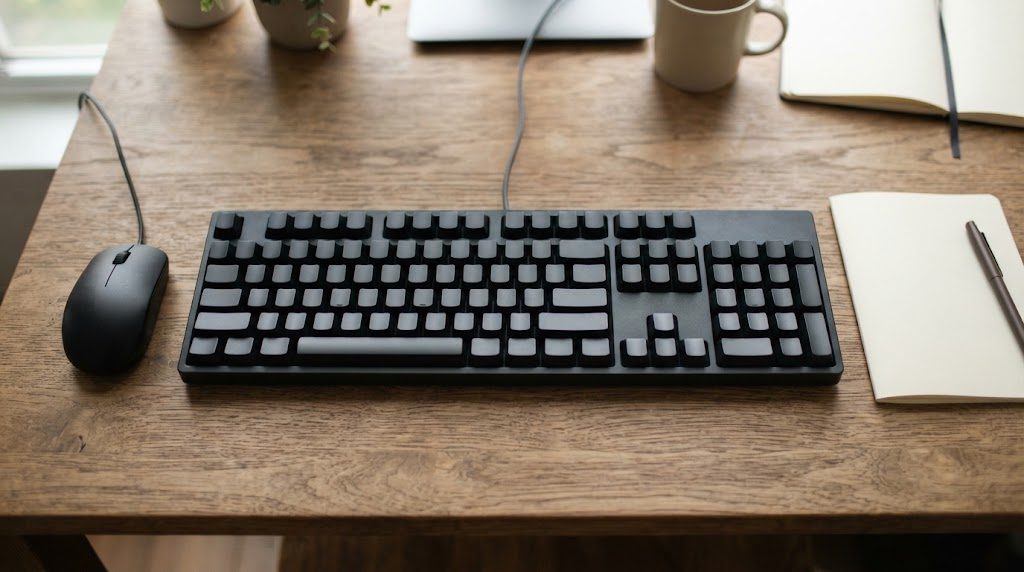
テンキーをあまり使わない場合は、テンキーなしのコンパクトキーボードに切り替えるだけで、左手側のマウス操作スペースにゆとりが生まれます。
モニターの配置・書類の置き場所
マウスを左手で操作する場合、右手はペンを持ったり書類をめくったりする作業に使いやすくなります。
紙の資料を見ながら作業することが多い人は、書類を右側、マウスを左側に配置すると、両手の役割がかみ合いやすくなり、作業効率が上がることがあります。
5. まとめ:形状を知って選べば、右手用と遜色なく使える
マウスは「左利き用」という表記があまり流通していない道具ですが、シンメトリータイプを選ぶ、あるいはトラックパッドを活用するという選択肢を知っているだけで、困りごとの多くは解消できます。
グッズ選びで失敗しないための判断基準と同じように、まずは「そもそも左右差のない道具を選ぶ」という発想が、パソコン周辺機器でも役立ちます。
マウスは左利き用の表記こそ少ないものの、形状の見分け方さえ知っていれば選択に迷いません。
他の家電・日用品の左右問題については、あわせて次の記事も参考にしてください。
次に読むべき記事
- 関連記事:➔ 楽器・カメラ以外にも、左利きが地味に困る家電・日用品
- 関連記事:➔ 【第1章まとめ】左利きグッズ選び、失敗しないための4つの判断基準
- 関連記事:➔ 左利き専門店・専門ECサイトのうまい使い方









コメント